DOCUMENTACIÓN
Manual de usuario
Guía completa para comenzar a usar XORBIM — Software de Coordinación BIM para macOS.
01 — Introducción
¿Qué es XORBIM?
XORBIM es una aplicación nativa para macOS que integra en un solo programa todo el flujo de coordinación BIM: desde la federación de modelos IFC hasta el control de obra 4D/5D con metodología AWP.
| Requisito | Especificación |
|---|---|
| Sistema operativo | macOS 14 Sonoma o superior |
| Formatos IFC | IFC 2x3 · IFC 4 |
| Exportación | DXF · PDF · BCF 2.1 · CSV |
| Almacenamiento | ~120 MB instalado |
| Licencia | Gratuita · 1 correo = 1 Mac |
02 — Instalación y licencia
Instalar y activar XORBIM
XORBIM se distribuye como archivo .dmg. La instalación tarda menos de un minuto.
Descargar el instalador
Descarga el archivo XORBIM.dmg desde xorbim.com y ábrelo desde tu carpeta de Descargas.
Arrastrar a Aplicaciones
En la ventana del instalador, arrastra el ícono de XORBIM a la carpeta Aplicaciones.
Registrar licencia gratuita
Al abrir XORBIM por primera vez aparece la pantalla de registro. Ingresa tu nombre completo y correo electrónico, acepta los Términos y Condiciones y presiona "Activar licencia gratuita". Tu licencia queda vinculada a este Mac.
La licencia se guarda de forma segura en el Keychain de tu Mac. Cada correo puede estar registrado en un solo equipo. Si cambias de Mac, cierra sesión desde Menú XORBIM → Mi Licencia → Cerrar sesión.
03 — Importar modelos IFC
Vincular archivos IFC
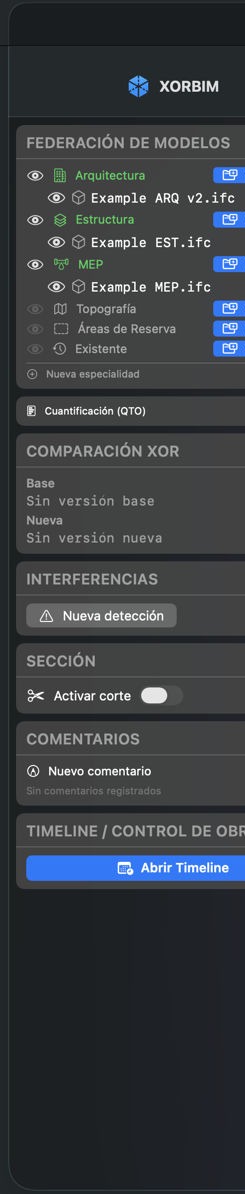
XORBIM organiza los modelos por especialidad. Cada especialidad puede tener uno o más archivos IFC vinculados.
Seleccionar especialidad
En el panel izquierdo verás las especialidades disponibles: Arquitectura, Estructura, MEP, Topografía, Áreas de Reserva y Existente. También puedes crear especialidades personalizadas con "Nueva especialidad".
Vincular IFC
Haz clic en el botón "Vincular IFC" junto a la especialidad deseada. Se abrirá un selector de archivos. Puedes vincular múltiples archivos .ifc a la misma especialidad.
Cargar en el visor
XORBIM convierte el IFC automáticamente y lo carga en el visor 3D. El proceso toma unos segundos dependiendo del tamaño del modelo.
XORBIM soporta los formatos IFC 2x3 e IFC 4. Archivos en otros formatos (RVT, DWG) deben exportarse a IFC desde su software de origen antes de importar.
04 — Visor 3D federado
Navegar modelos federados
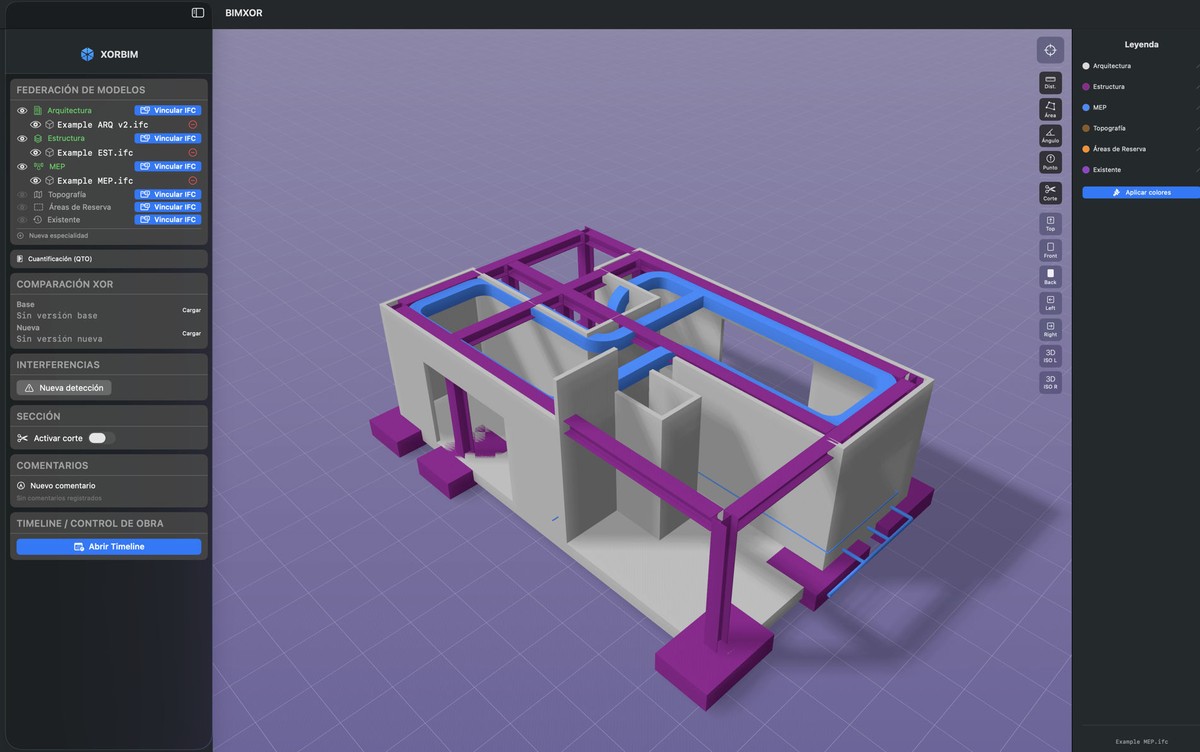
El visor 3D muestra todos los modelos superpuestos con colores por especialidad. Usa el ratón para navegar y las herramientas del panel derecho para analizar el modelo.
| Acción | Gesto / atajo |
|---|---|
| Rotar | Clic izquierdo + arrastrar |
| Zoom | Scroll o pellizcar trackpad |
| Desplazar | Clic derecho + arrastrar |
| Seleccionar elemento | Clic sobre el objeto |
| Transparencia | Clic derecho sobre archivo en sidebar |
| Ocultar/mostrar | Ícono ojo en el sidebar |
| Zoom a elemento | Clic en el nombre del archivo en sidebar |
Usa los botones de vista Top · Front · Back · Left · Right · 3D ISO en el panel derecho para cambiar rápidamente entre vistas ortogonales.
05 — Clash Detection
Detectar interferencias entre especialidades
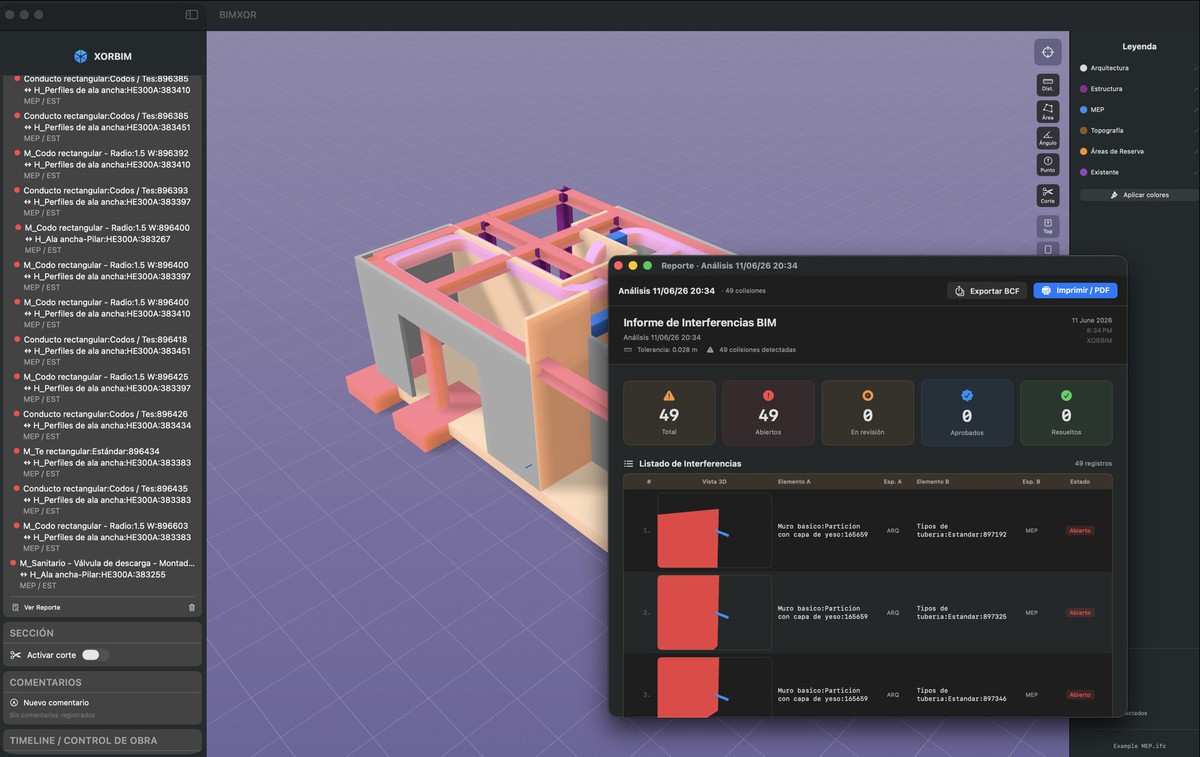
XORBIM detecta automáticamente colisiones geométricas entre los modelos cargados y genera un informe con todas las interferencias encontradas.
Ejecutar análisis
En el panel lateral, sección INTERFERENCIAS, haz clic en "Nueva detección". XORBIM analiza todos los modelos cargados.
Revisar el reporte
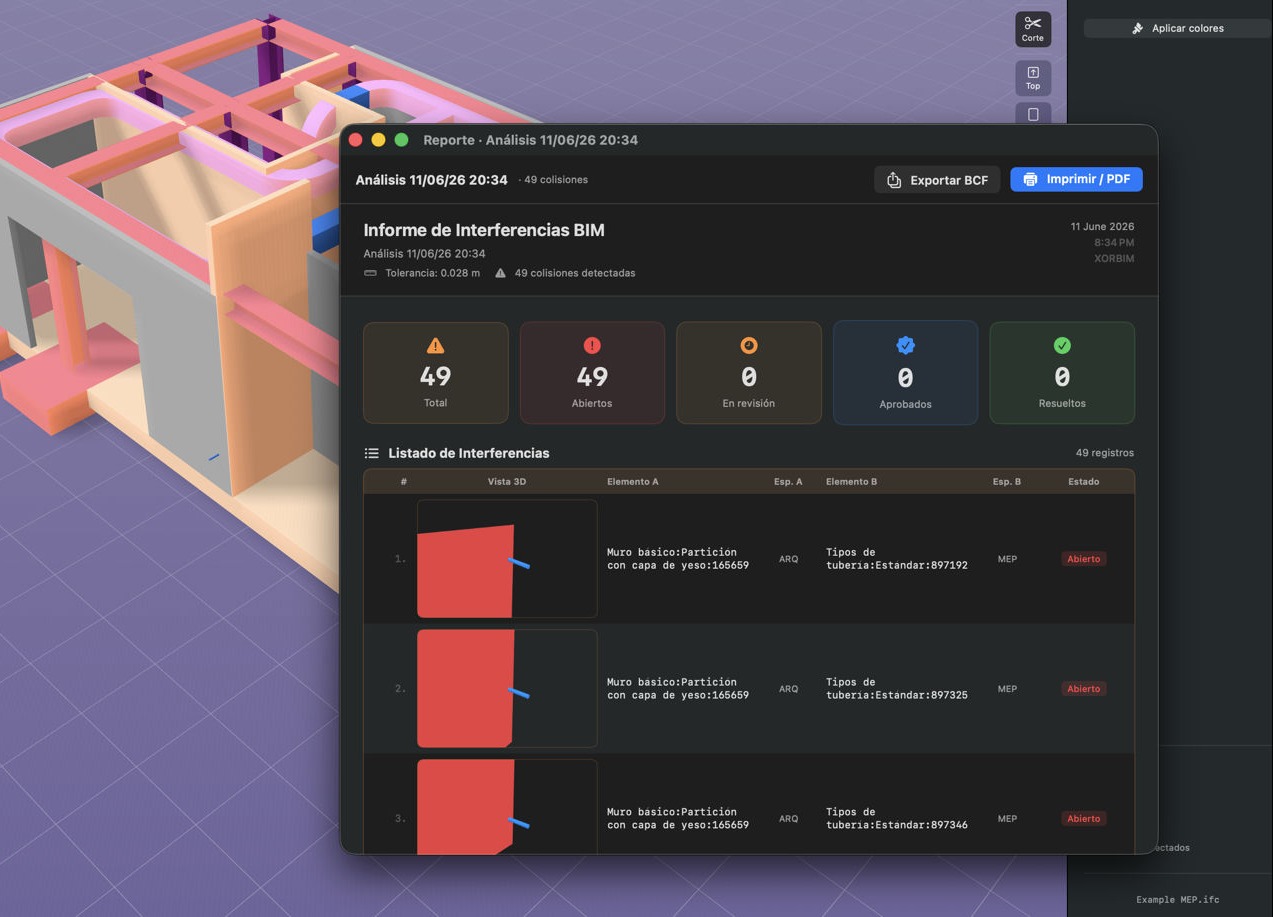
Haz clic en "Ver Reporte" para abrir el informe. Cada interferencia muestra una miniatura 3D, los elementos involucrados y sus especialidades.
Gestionar estados
Cada clash puede marcarse como Abierto · En revisión · Aprobado · Resuelto. Los filtros permiten ver solo los clashes de interés.
Exportar BCF 2.1
Usa el botón "Exportar BCF" para generar un archivo compatible con Revit, Navisworks y BIMcollab.
06 — Comparación XOR
Comparar versiones de un modelo IFC
La comparación XOR identifica con precisión qué elementos cambiaron entre dos versiones de un modelo, usando el GlobalId IFC como clave estable.
Cargar versión base
En el panel lateral, sección COMPARACIÓN XOR, haz clic en "Cargar" junto a Base y selecciona el archivo IFC de la versión anterior.
Cargar versión nueva
Haz clic en "Cargar" junto a Nueva y selecciona el archivo IFC actualizado.
Interpretar resultados
El visor 3D resaltará en colores distintos los elementos agregados (verde), eliminados (rojo) y modificados (amarillo).
XORBIM usa el GlobalId IFC de cada elemento como identificador único. Si tu software BIM reasigna GlobalIds al exportar, usa la opción de comparación por nombre como alternativa.
07 — Secciones y planos 2D
Generar vistas 2D desde secciones
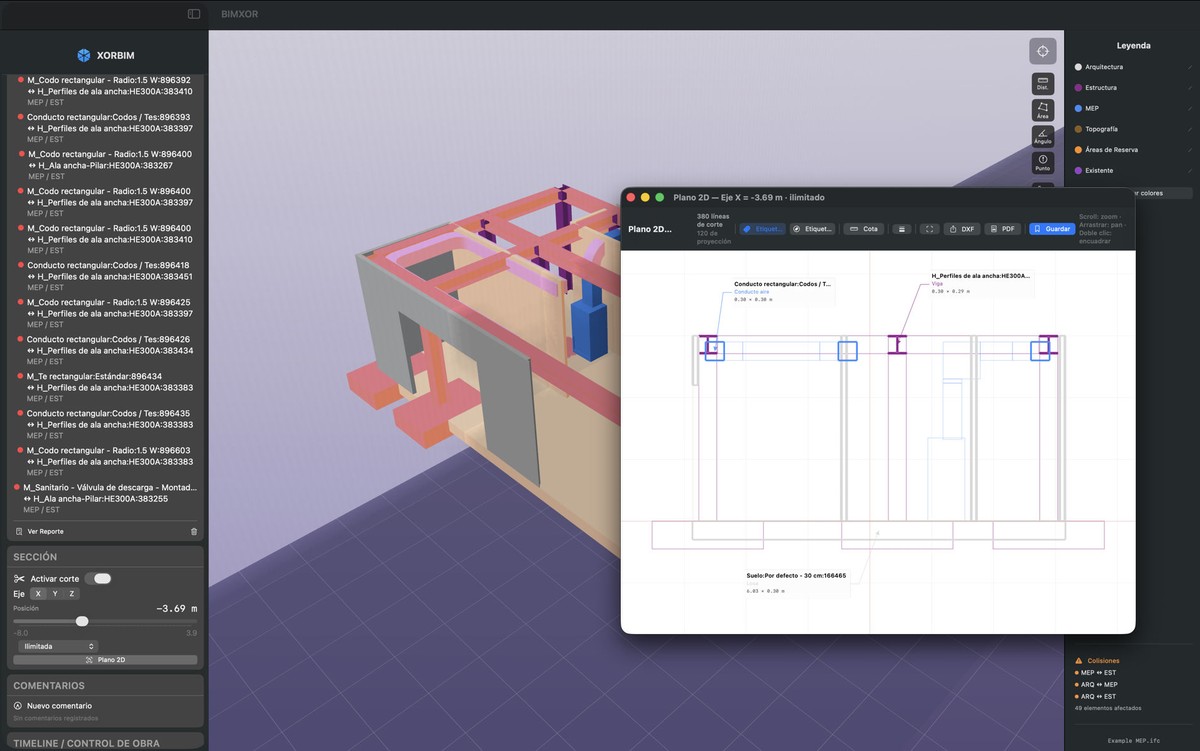
XORBIM permite crear planos de sección del modelo federado y exportarlos como planos técnicos con cotas y etiquetas IFC.
Activar el corte
En el panel lateral, sección SECCIÓN, activa el toggle "Activar corte". Selecciona el eje (X, Y o Z) y ajusta la posición con el slider.
Abrir vista 2D
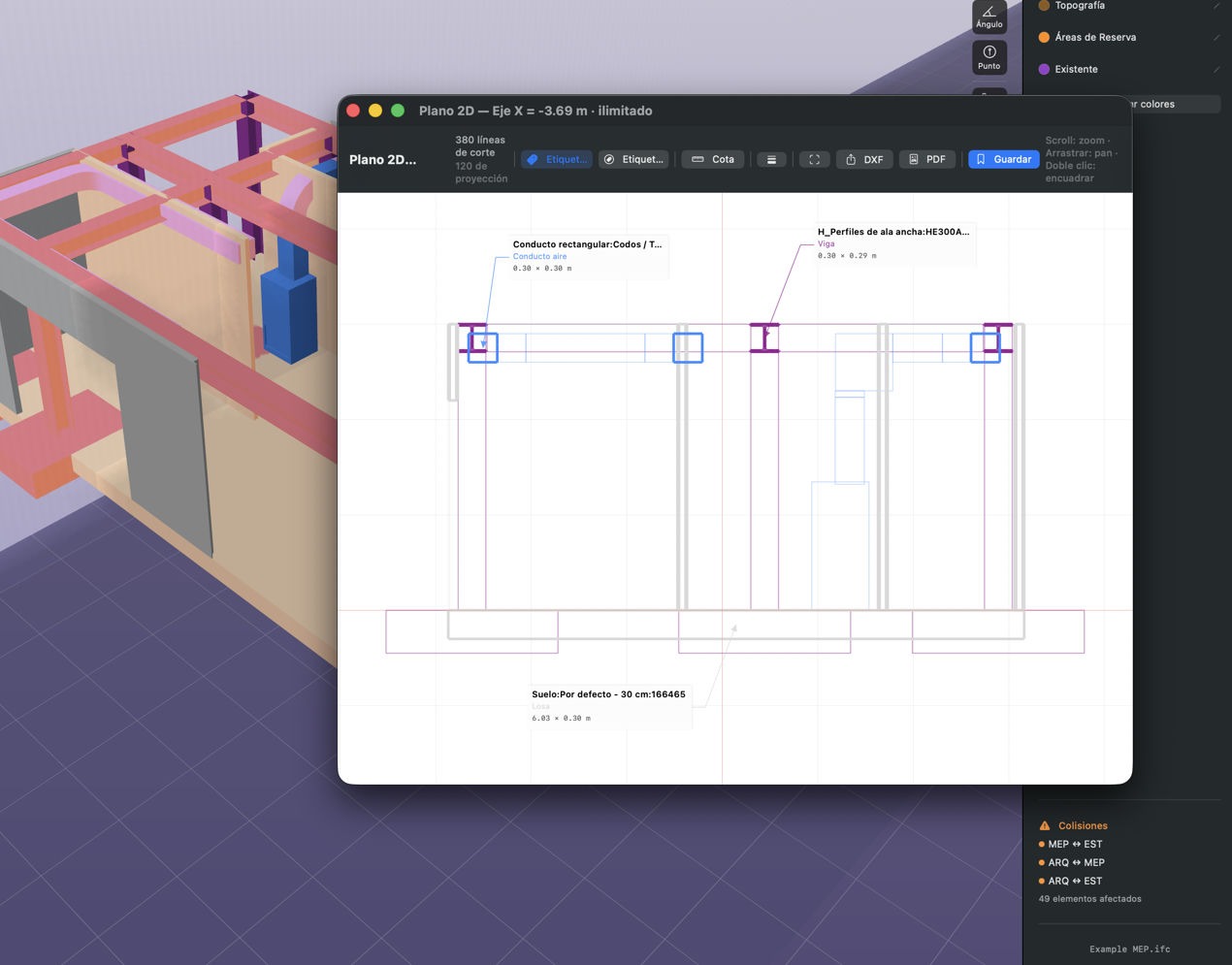
Haz clic en "Plano 2D" para abrir la ventana de sección en 2D. Usa scroll para zoom y arrastra para desplazar.
Agregar etiquetas y cotas
Usa los botones "Etiquetar" y "Cota" en la barra de herramientas de la vista 2D para agregar anotaciones. Las etiquetas son arrastrables.
Exportar a DXF o PDF
Usa los botones DXF o PDF en la barra superior de la vista 2D para exportar el plano con todas las anotaciones.
08 — Comentarios y marcas
Registrar comentarios sobre el modelo
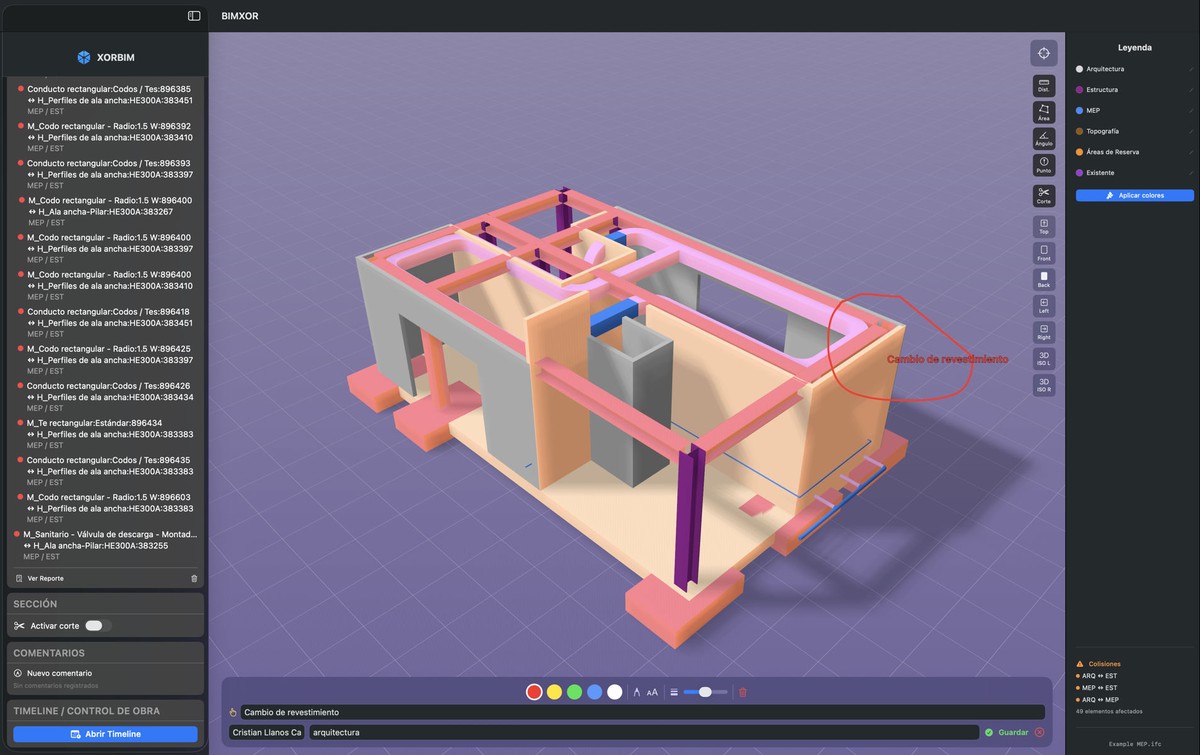
XORBIM permite agregar comentarios geolocalizados directamente sobre el modelo 3D, con autor, fecha y especialidad asociada.
Activar modo comentario
En el panel lateral, sección COMENTARIOS, haz clic en "Nuevo comentario". Aparecerá la barra de herramientas de marcas en la parte inferior del visor.
Dibujar la marca
Selecciona el tipo de marca (círculo, rectángulo, línea, flecha), el color y el grosor. Dibuja directamente sobre el modelo en el visor 3D.
Escribir el comentario
Escribe el texto descriptivo en el campo inferior, selecciona la especialidad y haz clic en "Guardar".
Exportar reporte
Desde el panel lateral haz clic en "Reporte de comentarios" para exportar todos los comentarios a PDF o BCF 2.1.
09 — Timeline 4D/5D AWP
Control de obra con metodología AWP
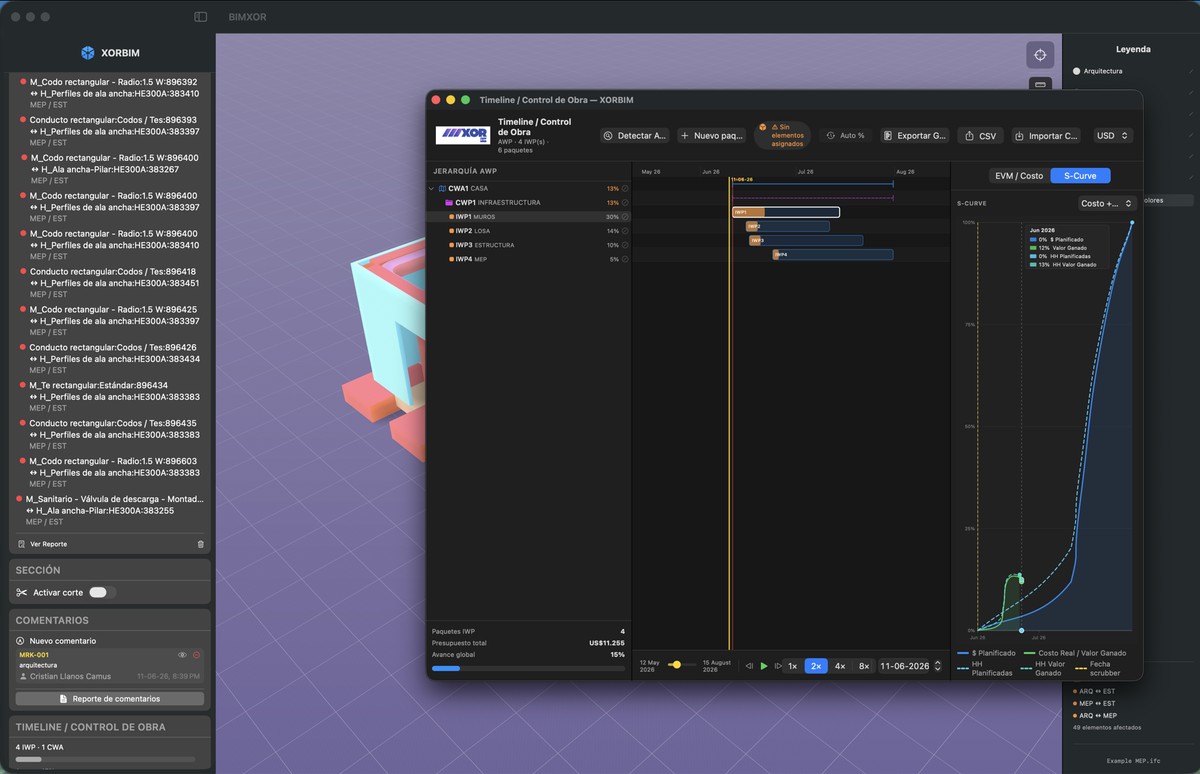
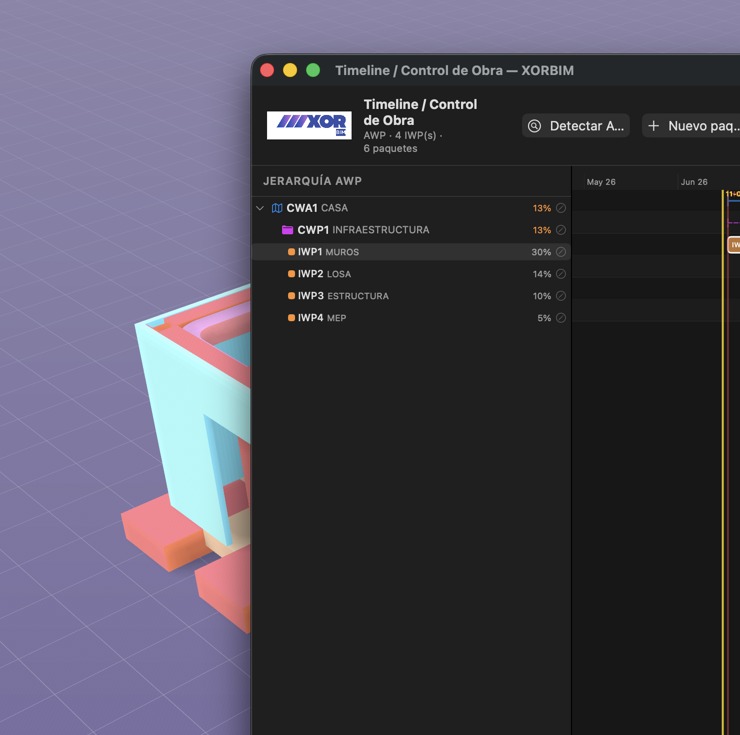
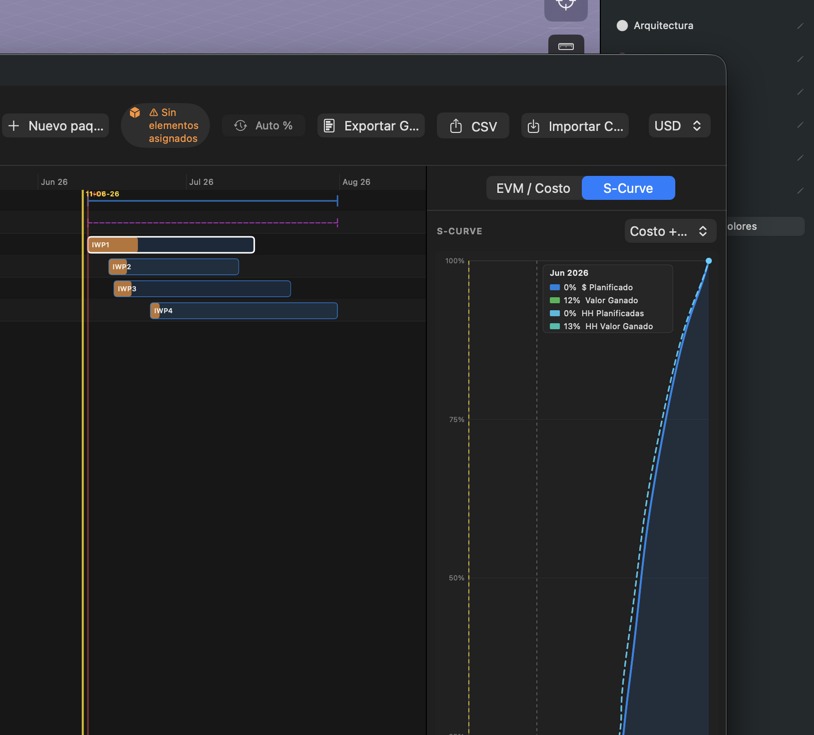
El módulo Timeline gestiona el programa de obra con jerarquía AWP completa, visualización 4D directa en el modelo y análisis de valor ganado (EVM).
Jerarquía AWP
| Nivel | Nombre | Descripción |
|---|---|---|
| CWA | Construction Work Area | Área de construcción de mayor nivel. Agrega costos y HH de sus hijos. |
| CWP | Construction Work Package | Paquete de trabajo por disciplina o zona. Hijo de un CWA. |
| IWP | Installation Work Package | Paquete ejecutable con fechas, presupuesto y HH. |
| PWP | Pre-Work Package | Actividades previas necesarias para un IWP. |
Abrir el Timeline
En el panel lateral haz clic en "Abrir Timeline" o ve al menú Herramientas → Timeline.
Crear paquetes AWP
Haz clic en "+ Nuevo paquete". Define el nivel (CWA/CWP/IWP/PWP), código, nombre, fechas, presupuesto y HH planificadas.
Importar desde CSV
Si ya tienes tu programa en Excel, usa "Importar CSV". El archivo debe tener columnas: Nivel, Código, Nombre, Inicio, Fin.
Activar visualización 4D
Usa el scrubber o el botón ▶ Play para animar el avance en el tiempo. Los elementos IFC asignados a cada paquete cambian de estado en el visor 3D.
Registrar avance real
Selecciona un IWP en el árbol y edita el campo Avance %, fechas reales, costo real y HH reales para actualizar el EVM y la curva S.
Activa "Auto %" en la barra del Timeline para calcular el avance linealmente según la posición del scrubber. Útil para presentaciones y simulaciones de escenarios.
10 — Cuantificación QTO
Cuantificación de Elementos (QTO)
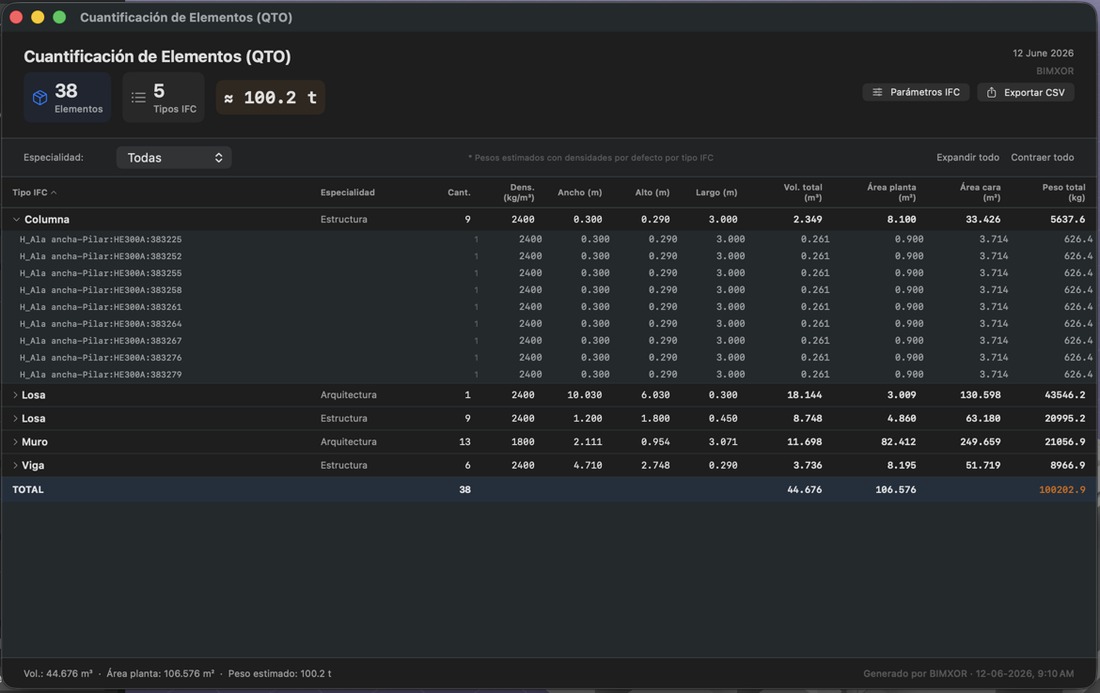
El módulo QTO genera automáticamente una tabla de volúmenes, áreas y pesos por tipo IFC, filtrable por especialidad y exportable a CSV.
Abrir el QTO
En el panel lateral haz clic en "Cuantificación (QTO)" o usa el atajo Cmd+Shift+Q.
Filtrar por especialidad
Usa el selector Especialidad para ver solo los elementos de ARQ, EST, MEP u otras especialidades. La opción Todas muestra el total del modelo federado.
Revisar los datos
La tabla muestra por cada tipo IFC: cantidad, densidad estimada, dimensiones promedio, volumen total (m³), área planta (m²), área cara (m²) y peso estimado (kg). Haz clic en el chevron › para expandir un tipo y ver el detalle por elemento.
Exportar a CSV
Haz clic en "Exportar CSV" para guardar la tabla completa. El archivo es compatible con Excel y puede usarse directamente en presupuestos de obra.
Usa "Parámetros IFC" para ver las propiedades completas de cada tipo IFC directamente desde el modelo.
11 — Configurar análisis de interferencias
Opciones del análisis de Clash Detection
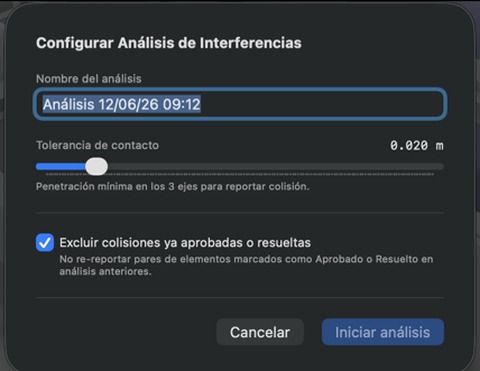
Antes de iniciar un análisis puedes configurar el nombre, la tolerancia de contacto y si se deben excluir colisiones ya resueltas.
| Parámetro | Descripción |
|---|---|
| Nombre del análisis | Identificador del análisis en el historial. Por defecto usa la fecha y hora. |
| Tolerancia de contacto | Distancia mínima de penetración (en metros) para reportar una colisión. Valor sugerido: 0.020 m. |
| Excluir colisiones aprobadas/resueltas | Evita re-reportar pares de elementos que ya fueron gestionados en análisis anteriores. |
Una tolerancia muy baja (0.001 m) puede generar miles de clashes por contacto superficial entre elementos adyacentes. Se recomienda comenzar con 0.020 m y ajustar según el proyecto.
12 — Crear sección 2D
Panel de sección en el visor
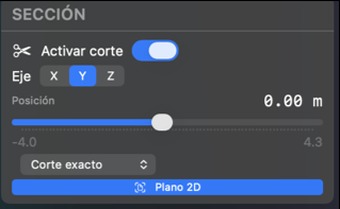
El panel SECCIÓN en la barra lateral controla el plano de corte interactivo sobre el modelo 3D.
Activar el corte
Activa el toggle "Activar corte" en el panel SECCIÓN del sidebar.
Seleccionar eje
Elige el eje del plano de corte: X (sagital), Y (horizontal/planta), Z (frontal).
Ajustar posición
Mueve el slider para posicionar el plano en la cota deseada. El valor en metros se muestra en tiempo real.
Abrir vista 2D
Presiona el botón "Plano 2D" para abrir la sección en la ventana de dibujo técnico.
13 — Reporte de comentarios
Exportar el reporte de comentarios
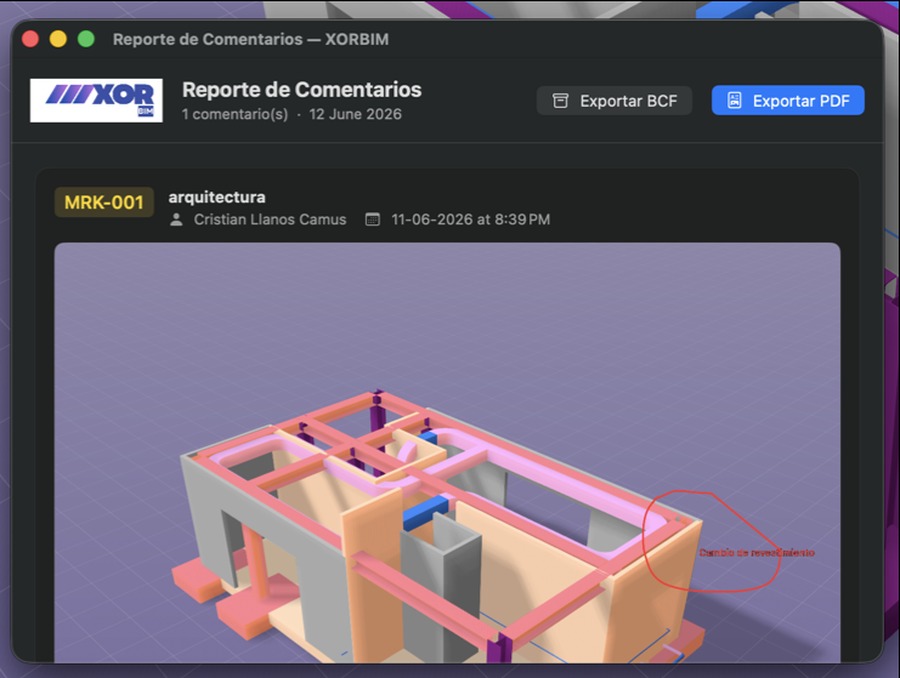
El reporte de comentarios reúne todas las marcas y anotaciones registradas en el modelo, con su imagen 3D, autor, fecha y especialidad.
Abrir el reporte
En el panel lateral, sección COMENTARIOS, haz clic en "Reporte de comentarios". Se abre una ventana con todos los comentarios registrados.
Revisar comentarios
Cada comentario muestra su código (MRK-001), especialidad, autor, fecha y una captura 3D del modelo en el momento del registro.
Exportar
Usa "Exportar PDF" para generar un informe formal, o "Exportar BCF" para compartir con otros software BIM como Revit o BIMcollab.
14 — EVM y control de costos
Panel EVM / Costo en el Timeline
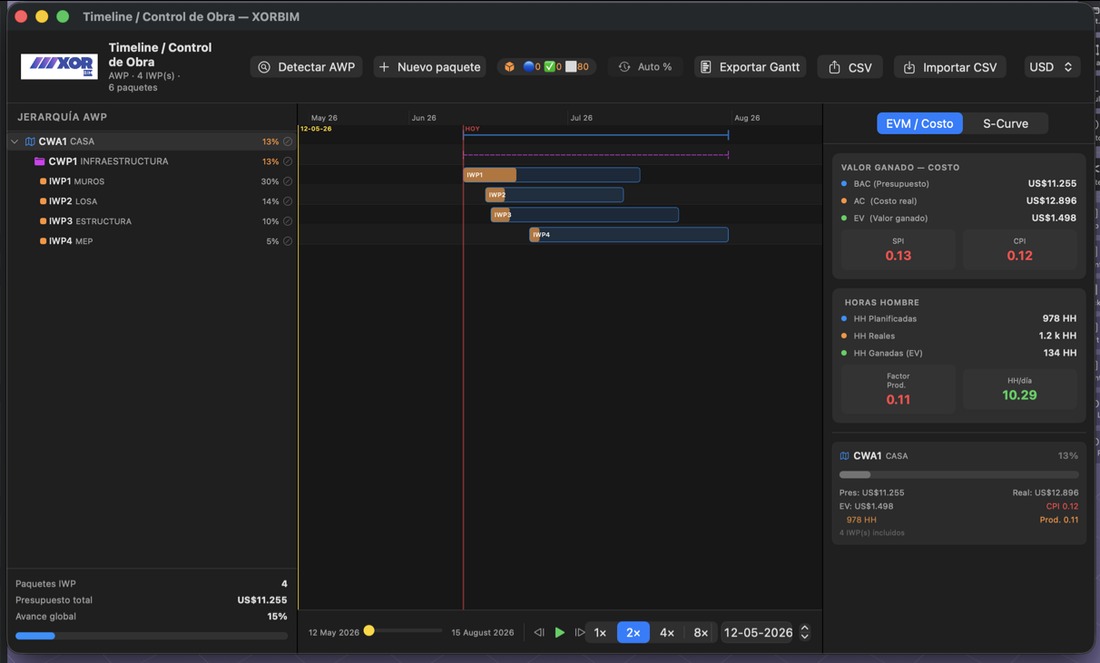
El panel EVM muestra en tiempo real los indicadores de valor ganado (Earned Value Management) para todo el proyecto y por paquete de trabajo.
| Indicador | Significado | Meta |
|---|---|---|
| BAC | Budget at Completion — Presupuesto total planificado | Referencia |
| AC | Actual Cost — Costo real incurrido | ≤ EV |
| EV | Earned Value — Valor del trabajo completado | ≥ AC |
| SPI | Schedule Performance Index — Eficiencia del plazo | ≥ 1.0 |
| CPI | Cost Performance Index — Eficiencia del costo | ≥ 1.0 |
| HH Planificadas | Horas Hombre programadas | Referencia |
| HH Reales | Horas Hombre efectivamente consumidas | ≤ HH Plan |
| Factor Prod. | HH Ganadas ÷ HH Reales | ≥ 1.0 |
Un CPI < 1.0 indica que el proyecto está gastando más de lo planificado por unidad de trabajo completada. Un SPI < 1.0 indica retraso respecto al programa.
Para que el EVM funcione correctamente, cada IWP debe tener definidos: presupuesto, HH planificadas, avance %, costo real y HH reales.
15 — Proyectos y exportación
Guardar y compartir proyectos
XORBIM guarda todos los datos del proyecto en un archivo .bimxor y permite crear paquetes compartibles que incluyen los modelos IFC.
| Acción | Atajo | Descripción |
|---|---|---|
| Guardar proyecto | Cmd+S | Guarda en formato .bimxor |
| Abrir proyecto | Cmd+Shift+O | Abre un archivo .bimxor existente |
| Exportar paquete | Cmd+Shift+E | Crea un .bimxorpkg con IFC incluidos |
| Abrir paquete | Menú Archivo | Abre un .bimxorpkg compartido |
El formato .bimxorpkg es un archivo ZIP que contiene el proyecto JSON más todos los modelos IFC. Ideal para enviar a colegas sin necesidad de compartir las rutas de los archivos originales.
¿Tienes alguna consulta sobre el uso de XORBIM?
✉ Contactar soporte